Domain prom-dresses.de kaufen?
Wir ziehen mit dem Projekt
prom-dresses.de um.
Sind Sie am Kauf der Domain
prom-dresses.de interessiert?
domain@kv-gmbh.de · 0541-91531010
Domain prom-dresses.de kaufen?
Was ist der HP Deskjet F4210 All-in-One?
Der HP Deskjet F4210 All-in-One ist ein Multifunktionsdrucker, der drucken, scannen und kopieren kann. Er ist für den Einsatz zu Hause oder in kleinen Büros geeignet und bietet eine einfache Bedienung und gute Druckqualität. **
Wie kann verhindert werden, dass der HP DeskJet 2630 All-in-One-Drucker Testseiten druckt?
Um zu verhindern, dass der HP DeskJet 2630 All-in-One-Drucker Testseiten druckt, können Sie die Druckereinstellungen überprüfen. Stellen Sie sicher, dass die Option "Testseite drucken" deaktiviert ist. Sie können dies normalerweise in den Druckereinstellungen oder im Druckertreiber-Menü finden. Wenn Sie weiterhin Probleme haben, können Sie auch den HP Kundendienst kontaktieren, um weitere Unterstützung zu erhalten. **
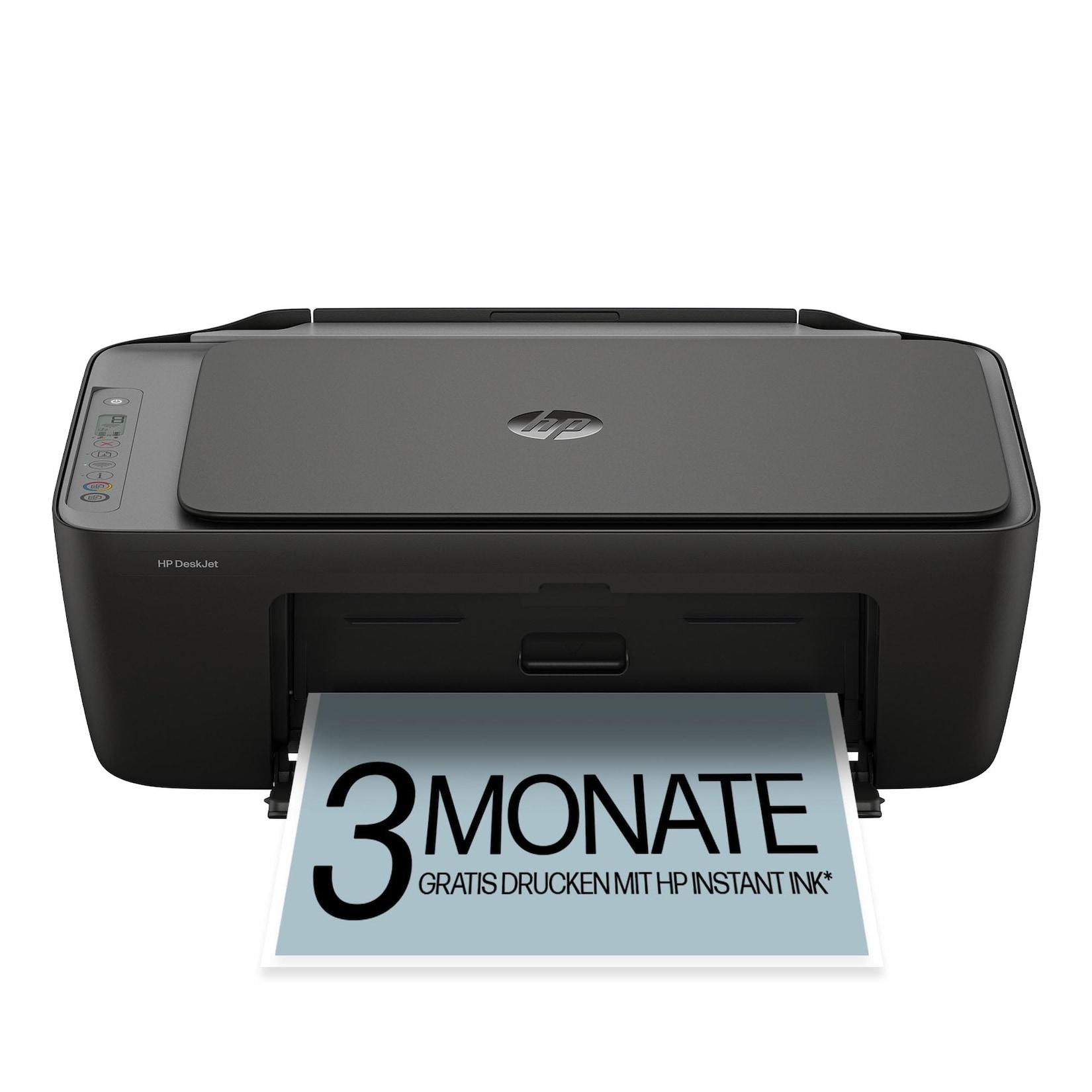
Ähnliche Suchbegriffe für HP-Deskjet-2920-All-in-One
Top-Angebote
Produkte zum Begriff HP-Deskjet-2920-All-in-One:
-
HP DeskJet 2920Tintenstrahldrucker multifunktional tragbar, Farbdruck, A4, Kopieren und Scannen, Druckauflösung: 4800 x 1200 DPI, Duplex-Druck, ADF-Scanner, Display, AirPrint, USB und WLAN, HP Instant Ink optional Der Tintenstrahldrucker HP ist ein zuverlässiger und praktischer Helfer für Ihre Firma, Geschäft sowie zu Hause. Dank der kompakten multifunktionalen Ausführung ist er fähig zu drucken, kopieren sowie36,90 €*Versand: 4,99 €Sichere Weiterleitung zum Anbieter
-
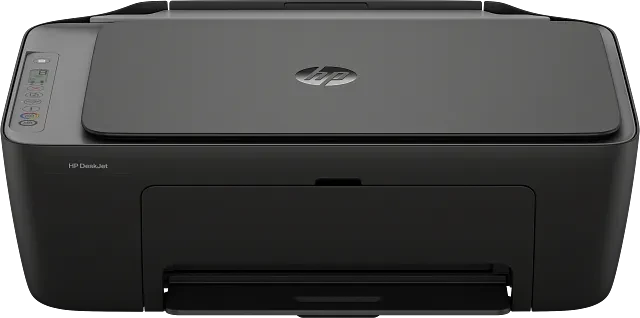
HP DeskJet 2920 (Tintenpatrone, Farbe), Drucker, GrauDrucken zu Hause ist super einfach. Die Einrichtung ist mit der benutzerfreundlichen HP Druck-App ein Kinderspiel. Drucken Sie alles, von Rücksendeetiketten bis hin zu fröhlichen, farbenfrohen Arbeitsblättern. Vereinfachen Sie das Drucken, fördern Sie Kreativität und Lernmöglichkeiten. Für HP Instant Ink geeignet. Drucker mit dynamischer Sicherheitsfunktion: Einige Drucker von HP sind nur für die Verwendung mit Druckpatronen vorgesehen, die über neue oder wiederverwendete Chips oder elektronische Schaltkreise von HP verfügen. Diese Drucker verwenden dynamische Sicherheitsmassnahmen, um Druckpatronen mit einem nicht von HP stammenden Chip oder einem nicht von HP stammenden elektronischen Schaltkreis zu blockieren. Regelmässige Firmware-Updates erhalten die Wirksamkeit dieser Massnahmen aufrecht und blockieren Druckpatronen, die zuvor funktioniert haben. Wiederverwendete HP-Chips und elektronische Schaltkreise von HP ermöglichen die Verwendung von wiederverwendeten, wiederaufbereiteten und wiederbefüllten Druckpatronen.54,88 €*Versand: 0,00 €Sichere Weiterleitung zum Anbieter
-
HP DeskJet 2920 AiO Instant Ink MultifunktionsdruckerDruckgeschwindigkeit von bis zu 7,5 Seiten pro Minute Kapazität für 60 Blatt Per 2,4/5-GHz-WLAN in das Netzwerk integrieren und mobil drucken Benutzerfreundliche Bedienung dank LCD-Display 3 Probemonate Instant Ink. In 3 Probemonaten HP Instant Ink sind bis zu 700 Seiten/Monat inklusive - egal, welcher Tarif. Monatliche Kosten nach Ablauf der Probemonate ab 1,49/Monat. Monatlich kündbar. Registrierung für HP Instant Ink innerhalb von 7 Tagen nach Kauf erforderlich. Merkmale: Ausführung: 3 in 1, Tintenstrahl Format bis: A4 Funktion: Drucker, Kopierer, Scanner Schnittstellen: Apple AirPrint, USB, WLAN Eigenschaft: mobiles Drucken weitere Produktinformationen: Drucktechnik: Tinte Display: LCD-Display, s/w Druckvolumen: max. 1.000 Seiten/Monat Papiervorrat: 60 Blatt Multifunktionszufuhr Treiber: Windows 10 oder neuer, Mac OS 13 Ventura oder neuer Druckgeschwindigkeit: farbig 5,5 ISO-Seiten/Min., s/w 7,5 max. Auflösung: 4.800 x 1.200 dpi Maße: (BxTxH) 42,5 x 30,4 x 15,4 cm Lieferung inkl.: Tintenpatronen, Netzkabel, Lieferung ohne USB-Kabel48,99 €*Versand: 0,00 €Sichere Weiterleitung zum Anbieter


-
Wie verbinde ich den HP Deskjet 2600 All-in-One-Drucker nach dem WLAN-Reset erneut?
Um den HP Deskjet 2600 All-in-One-Drucker nach einem WLAN-Reset erneut zu verbinden, müssen Sie die WLAN-Einstellungen des Druckers zurücksetzen. Gehen Sie dazu in das WLAN-Menü des Druckers und wählen Sie die Option "Netzwerkeinstellungen zurücksetzen" oder ähnlich. Anschließend können Sie den Drucker erneut mit Ihrem WLAN-Netzwerk verbinden, indem Sie den Anweisungen auf dem Druckerdisplay folgen. **
-
Wo kann ich die HP Photosmart Software herunterladen, um mit dem Drucker HP Deskjet F4224 All-in-One kopieren zu können?
Die HP Photosmart Software kann auf der offiziellen HP Website heruntergeladen werden. Besuchen Sie die Support-Seite von HP, suchen Sie nach dem Modell HP Deskjet F4224 All-in-One und laden Sie die entsprechende Software herunter. Installieren Sie dann die Software auf Ihrem Computer, um mit dem Drucker zu kopieren. **
-
Wie kann man den Druckkopf im Drucker HP Deskjet 3520 All-in-One zugänglich machen bzw. diesen zum Reinigen entnehmen?
Um den Druckkopf im HP Deskjet 3520 All-in-One Drucker zugänglich zu machen, müssen Sie zuerst den Drucker einschalten und sicherstellen, dass kein Papier im Drucker eingeklemmt ist. Öffnen Sie dann die Zugangsklappe zum Druckkopf, indem Sie sie vorsichtig nach oben klappen. Der Druckkopf kann dann vorsichtig herausgenommen und gereinigt werden. Stellen Sie sicher, dass der Druckkopf vollständig trocken ist, bevor Sie ihn wieder in den Drucker einsetzen. **
-
Wie installiere ich den HP OfficeJet 5605z All-in-One?
Um den HP OfficeJet 5605z All-in-One zu installieren, müssen Sie zuerst den Treiber von der offiziellen HP-Website herunterladen und auf Ihrem Computer installieren. Schließen Sie dann das Gerät über das mitgelieferte USB-Kabel an Ihren Computer an und folgen Sie den Anweisungen auf dem Bildschirm, um den Installationsprozess abzuschließen. Sobald die Installation abgeschlossen ist, können Sie den Drucker über Ihr Betriebssystem verwenden. **
Welche Patronen passen in den HP OfficeJet 5605z All-in-One?
Der HP OfficeJet 5605z All-in-One verwendet die HP 21 und HP 22 Tintenpatronen. Die HP 21 Patrone ist für schwarze Tinte und die HP 22 Patrone für Farbtinte. **
Warum kopiert der HP All-in-One-Drucker nur weiße Seiten?
Es gibt mehrere mögliche Gründe, warum der HP All-in-One-Drucker nur weiße Seiten kopiert. Es könnte ein Problem mit der Tintenpatrone geben, zum Beispiel wenn sie leer oder verstopft ist. Es könnte auch ein Problem mit der Druckereinstellung oder dem Treiber geben, das dazu führt, dass der Drucker keine Tinte auf das Papier aufträgt. Es ist ratsam, die Tintenpatrone zu überprüfen, die Druckereinstellungen zu überprüfen und gegebenenfalls den Druckertreiber zu aktualisieren oder neu zu installieren. **
Top-Angebote
Produkte zum Begriff HP-Deskjet-2920-All-in-One:
-
HP Multifunktionsdrucker DeskJet 2920 All-in-one DruckerHP DeskJet 2920 Multifunktionsdrucker – Alles in Einem für Zuhause und BüroDer HP DeskJet 2920 All-in-One Drucker ist die perfekte Lösung für alle, die vielseitiges Druckerverhalten in einem kompakten und zuverlässigen Gerät suchen. Egal, ob Sie zuhause od63,07 €*Versand: 5,95 €Sichere Weiterleitung zum Anbieter
-
HP DeskJet 2920Tintenstrahldrucker multifunktional tragbar, Farbdruck, A4, Kopieren und Scannen, Druckauflösung: 4800 x 1200 DPI, Duplex-Druck, ADF-Scanner, Display, AirPrint, USB und WLAN, HP Instant Ink optional Der Tintenstrahldrucker HP ist ein zuverlässiger und praktischer Helfer für Ihre Firma, Geschäft sowie zu Hause. Dank der kompakten multifunktionalen Ausführung ist er fähig zu drucken, kopieren sowie36,90 €*Versand: 4,99 €Sichere Weiterleitung zum Anbieter
-
HP DeskJet 2920 (Tintenpatrone, Farbe), Drucker, GrauDrucken zu Hause ist super einfach. Die Einrichtung ist mit der benutzerfreundlichen HP Druck-App ein Kinderspiel. Drucken Sie alles, von Rücksendeetiketten bis hin zu fröhlichen, farbenfrohen Arbeitsblättern. Vereinfachen Sie das Drucken, fördern Sie Kreativität und Lernmöglichkeiten. Für HP Instant Ink geeignet. Drucker mit dynamischer Sicherheitsfunktion: Einige Drucker von HP sind nur für die Verwendung mit Druckpatronen vorgesehen, die über neue oder wiederverwendete Chips oder elektronische Schaltkreise von HP verfügen. Diese Drucker verwenden dynamische Sicherheitsmassnahmen, um Druckpatronen mit einem nicht von HP stammenden Chip oder einem nicht von HP stammenden elektronischen Schaltkreis zu blockieren. Regelmässige Firmware-Updates erhalten die Wirksamkeit dieser Massnahmen aufrecht und blockieren Druckpatronen, die zuvor funktioniert haben. Wiederverwendete HP-Chips und elektronische Schaltkreise von HP ermöglichen die Verwendung von wiederverwendeten, wiederaufbereiteten und wiederbefüllten Druckpatronen.54,88 €*Versand: 0,00 €Sichere Weiterleitung zum Anbieter
-
Was ist der HP Deskjet F4210 All-in-One?
Der HP Deskjet F4210 All-in-One ist ein Multifunktionsdrucker, der drucken, scannen und kopieren kann. Er ist für den Einsatz zu Hause oder in kleinen Büros geeignet und bietet eine einfache Bedienung und gute Druckqualität. **
-
Wie kann verhindert werden, dass der HP DeskJet 2630 All-in-One-Drucker Testseiten druckt?
Um zu verhindern, dass der HP DeskJet 2630 All-in-One-Drucker Testseiten druckt, können Sie die Druckereinstellungen überprüfen. Stellen Sie sicher, dass die Option "Testseite drucken" deaktiviert ist. Sie können dies normalerweise in den Druckereinstellungen oder im Druckertreiber-Menü finden. Wenn Sie weiterhin Probleme haben, können Sie auch den HP Kundendienst kontaktieren, um weitere Unterstützung zu erhalten. **
-
Wie verbinde ich den HP Deskjet 2600 All-in-One-Drucker nach dem WLAN-Reset erneut?
Um den HP Deskjet 2600 All-in-One-Drucker nach einem WLAN-Reset erneut zu verbinden, müssen Sie die WLAN-Einstellungen des Druckers zurücksetzen. Gehen Sie dazu in das WLAN-Menü des Druckers und wählen Sie die Option "Netzwerkeinstellungen zurücksetzen" oder ähnlich. Anschließend können Sie den Drucker erneut mit Ihrem WLAN-Netzwerk verbinden, indem Sie den Anweisungen auf dem Druckerdisplay folgen. **
-
Wo kann ich die HP Photosmart Software herunterladen, um mit dem Drucker HP Deskjet F4224 All-in-One kopieren zu können?
Die HP Photosmart Software kann auf der offiziellen HP Website heruntergeladen werden. Besuchen Sie die Support-Seite von HP, suchen Sie nach dem Modell HP Deskjet F4224 All-in-One und laden Sie die entsprechende Software herunter. Installieren Sie dann die Software auf Ihrem Computer, um mit dem Drucker zu kopieren. **
Ähnliche Suchbegriffe für HP-Deskjet-2920-All-in-One
-
HP DeskJet 2920 AiO Instant Ink MultifunktionsdruckerDruckgeschwindigkeit von bis zu 7,5 Seiten pro Minute Kapazität für 60 Blatt Per 2,4/5-GHz-WLAN in das Netzwerk integrieren und mobil drucken Benutzerfreundliche Bedienung dank LCD-Display 3 Probemonate Instant Ink. In 3 Probemonaten HP Instant Ink sind bis zu 700 Seiten/Monat inklusive - egal, welcher Tarif. Monatliche Kosten nach Ablauf der Probemonate ab 1,49/Monat. Monatlich kündbar. Registrierung für HP Instant Ink innerhalb von 7 Tagen nach Kauf erforderlich. Merkmale: Ausführung: 3 in 1, Tintenstrahl Format bis: A4 Funktion: Drucker, Kopierer, Scanner Schnittstellen: Apple AirPrint, USB, WLAN Eigenschaft: mobiles Drucken weitere Produktinformationen: Drucktechnik: Tinte Display: LCD-Display, s/w Druckvolumen: max. 1.000 Seiten/Monat Papiervorrat: 60 Blatt Multifunktionszufuhr Treiber: Windows 10 oder neuer, Mac OS 13 Ventura oder neuer Druckgeschwindigkeit: farbig 5,5 ISO-Seiten/Min., s/w 7,5 max. Auflösung: 4.800 x 1.200 dpi Maße: (BxTxH) 42,5 x 30,4 x 15,4 cm Lieferung inkl.: Tintenpatronen, Netzkabel, Lieferung ohne USB-Kabel48,99 €*Versand: 0,00 €Sichere Weiterleitung zum Anbieter
-
HP Deskjet 2821e All-in-One Multifunktionsdrucker Tintenstrahl A4Der Marktführer für einfaches, stressfreies Drucken. [1] Drucken, scannen und kopieren Sie mühelos mit diesem kompakten, Wireless-Drucker für den Privatgebrauch und der besten und benutzerfreundlichsten Druck-App. Von Etiketten bis hin zu Ihren Lieblingsrezepten profitieren Sie von einem nahtlosen Druckerlebnis des weltweit führenden Druckerherstellers. [2,3] . Drucker mit dynamischer Sicherheitsfunktion Einige Drucker von HP sind nur für die Verwendung mit Druckpatronen vorgesehen, die über neue oder wiederverwendete Chips oder elektronische Schaltkreise von HP verfügen. Diese Drucker verwenden dynamische Sicherheitsmaßnahmen, um Druckpatronen mit einem nicht von HP stammenden Chip oder einem nicht von HP stammenden elektronischen Schaltkreis zu blockieren. Regelmäßige Firmware-Updates erhalten die Wirksamkeit dieser Maßnahmen aufrecht und blockieren Druckpatronen, die zuvor funktioniert haben. Wiederverwendete HP Chips und elektronische Schaltkreise von HP ermöglichen die Verwendung von wiederverwendeten, wiederaufbereiteten und wiederbefüllten Druckpatronen.48,99 €*Versand: 5,95 €Sichere Weiterleitung zum Anbieter
-
Wie kann man den Druckkopf im Drucker HP Deskjet 3520 All-in-One zugänglich machen bzw. diesen zum Reinigen entnehmen?
Um den Druckkopf im HP Deskjet 3520 All-in-One Drucker zugänglich zu machen, müssen Sie zuerst den Drucker einschalten und sicherstellen, dass kein Papier im Drucker eingeklemmt ist. Öffnen Sie dann die Zugangsklappe zum Druckkopf, indem Sie sie vorsichtig nach oben klappen. Der Druckkopf kann dann vorsichtig herausgenommen und gereinigt werden. Stellen Sie sicher, dass der Druckkopf vollständig trocken ist, bevor Sie ihn wieder in den Drucker einsetzen. **
-
Wie installiere ich den HP OfficeJet 5605z All-in-One?
Um den HP OfficeJet 5605z All-in-One zu installieren, müssen Sie zuerst den Treiber von der offiziellen HP-Website herunterladen und auf Ihrem Computer installieren. Schließen Sie dann das Gerät über das mitgelieferte USB-Kabel an Ihren Computer an und folgen Sie den Anweisungen auf dem Bildschirm, um den Installationsprozess abzuschließen. Sobald die Installation abgeschlossen ist, können Sie den Drucker über Ihr Betriebssystem verwenden. **
-
Welche Patronen passen in den HP OfficeJet 5605z All-in-One?
Der HP OfficeJet 5605z All-in-One verwendet die HP 21 und HP 22 Tintenpatronen. Die HP 21 Patrone ist für schwarze Tinte und die HP 22 Patrone für Farbtinte. **
-
Warum kopiert der HP All-in-One-Drucker nur weiße Seiten?
Es gibt mehrere mögliche Gründe, warum der HP All-in-One-Drucker nur weiße Seiten kopiert. Es könnte ein Problem mit der Tintenpatrone geben, zum Beispiel wenn sie leer oder verstopft ist. Es könnte auch ein Problem mit der Druckereinstellung oder dem Treiber geben, das dazu führt, dass der Drucker keine Tinte auf das Papier aufträgt. Es ist ratsam, die Tintenpatrone zu überprüfen, die Druckereinstellungen zu überprüfen und gegebenenfalls den Druckertreiber zu aktualisieren oder neu zu installieren. **
* Alle Preise verstehen sich inklusive der gesetzlichen Mehrwertsteuer und ggf. zuzüglich Versandkosten. Die Angebotsinformationen basieren auf den Angaben des jeweiligen Shops und werden über automatisierte Prozesse aktualisiert. Eine Aktualisierung in Echtzeit findet nicht statt, so dass es im Einzelfall zu Abweichungen kommen kann. ** Hinweis: Teile dieses Inhalts wurden von KI erstellt.